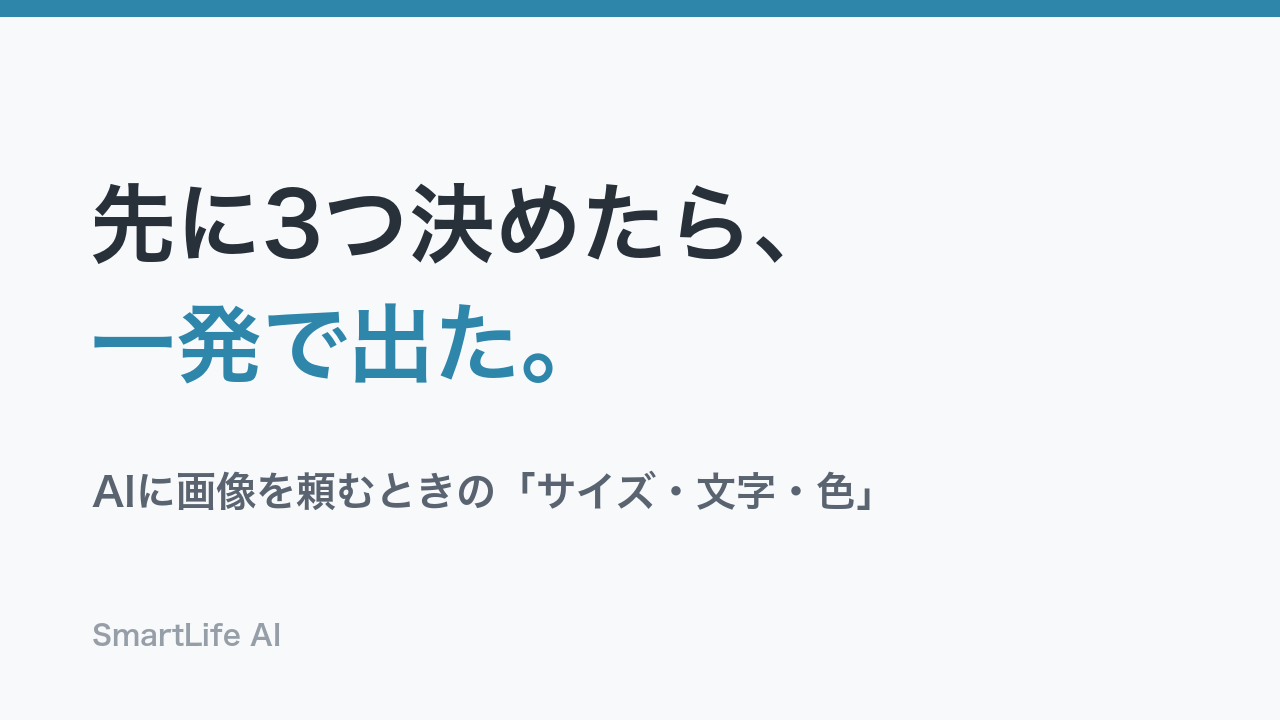
前回、ブログの吹き出しアイコンをAIに作ってもらった話を書きました。今回はその続きというか、別の日の話です。ブログ記事用のアイキャッチ画像を、またAIに作ってもらいました。
で、今回は一発で出ました。作り直しなし。「もうちょっとこう……」の往復なし。頼んで、出てきて、そのまま採用。
正直、AIに画像を頼むのはガチャやと思ってました。ええのが出るまで引き直すもんやと。なんで今回は一発やったんか、後から考えたら理由がはっきりしてたので、それを書きます。
頼む前に、3つ決めてました
今回、依頼する時点で決まっていたことが3つありました。
1. サイズ。アイキャッチには推奨サイズがあります(私の場合は横1280×縦670)。これを数字で伝えました。
2. 入れる文字。画像に入れたい言葉を、一字一句そのまま渡しました。「いい感じのタイトル入れて」ではなく、「この文字列をこの通りに入れて」です。
3. 色の雰囲気。「暗い背景に、緑をアクセントで」くらいの粒度ですが、先に伝えました。
この3つを最初のお願いに全部入れて、一回で出てきたのがそのまま使える画像でした。
逆に言うと、決めてないものはAIが決める
やってみて腑に落ちたのはここです。
AIへの画像の依頼で、こちらが指定しなかった部分は、空白のままではなくAIが埋めます。サイズを言わなければどこかのサイズで出てくるし、文字を渡さなければ入らないか、下手したら微妙に違う文字が入ります。
ガチャやと思ってたけど、ガチャにしてたのは私の頼み方やったんか……。
出てきた画像に「なんか違う」と感じる時、その「なんか」の正体は、だいたい自分が決めずに渡した部分です。AIが外したというより、決めてへんかったから、AIの選んだ答えが返ってきただけ。そう考えると、引き直しの回数は運じゃなくて、最初の依頼にどれだけ「決まったこと」を入れられたかで変わることになります。
「決められない」時の逃げ道もある
とはいえ、3つ全部を最初から決められる時ばかりではありません。サイズは調べれば分かるけど、色の雰囲気なんて自分でも分かってない時があります。
その時の逃げ道は、前回の記事で書いた方法です。決められない部分は、複数出させて選ぶ。決まってる部分(サイズ・文字)は固定して渡し、決まってない部分(雰囲気)だけ「2〜3パターンください」にする。決める作業を、作る前から選ぶ後に回すわけです。
つまり、私の中でAIへの画像依頼はこの二段構えに落ち着きました。
決まってることは、最初に全部渡す。決まってないことは、出させてから選ぶ。
ガチャに見えていたものの正体は、この仕分けをせずに全部AIに投げてたことでした。仕分けだけして頼んだら、一発で出た。それだけの話なんですが、画像に限らず、AIへの頼みごと全般で同じことが言える気がしています。